Dispositivos periféricos externos
Monitor:
El monitor es un dispositivo de salida para el ordenador que muestra en su pantalla los resultados de las operaciones realizadas en él.
Tipos de monitor:
Tipos de monitor:

Monitores MDA.- Los
monitores MDA (Monochrome Display Adapter) fueron los primeros monitores en
salir al mercado, siendo muy útiles pues fueron los primeros con los que se
podía hacer una interacción entre la computadora y el usuario.

Monitores CGA.- Los monitores CGA (Color Grphics Adapter), fueron los primeros monitores comerciales a color, saliendo a la venta en el año de 1981, conjuntamente con el desarrollo de la primera tarjeta gráfica a color de IBM, su resolución era mínima pero podía procesar gráficos y en un principio su costo era muy elevado.

Monitores EGA.- Los monitores EGA (Enhanced Graphics Adapter) Siguieron a los monitores CGA, poseían mayor resolución que los anteriores y mayor capacidad de color.
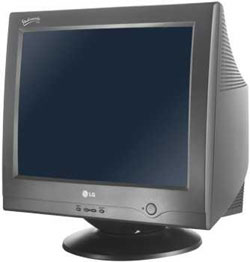
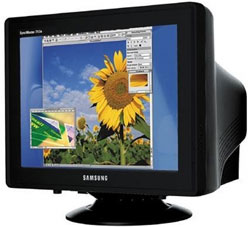
Monitores SVGA.- SVGA denominado por sus siglas en inglés “Super Video Graphics Array”, también conocidos por “Súper VGA”. Estos tipos de monitores y estándares fueron desarrollados para eliminar incompatibilidades y crear nuevas mejoras de su antecesor VGA.
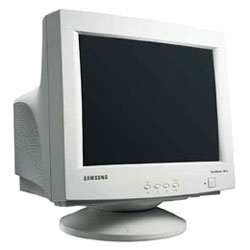
Monitores CRT:
Está basado en un Tubo de Rayos
Catódicos, en inglés “Cathode Ray Tube”. Es el más conocido, fue desarrollado
en 1987 por Karl Ferdinand Braun.
Utilizado principalmente en
televisores, ordenadores, entre otros. Para lograr la calidad que hoy cuentan,
estos pasaron por diferentes modificaciones y que en la actualidad también se
realizan.
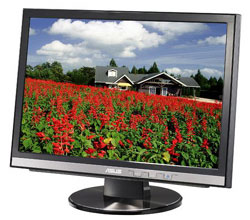 Pantallas LCD:
Estas pantallas son incluidas en
los ordenadores portátiles, cámaras fotográficas, entre otros.
Pantallas Plasma:
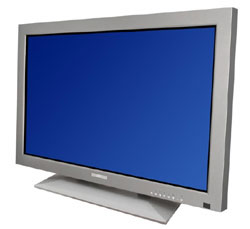 La pantalla de plasma fue desarrollada en la Universidad de Illinois por Donald L. Bitzer y H. Gene Slottow.
Originalmente los paneles eran monocromáticos. En 1995 Larry Weber logró crear la pantalla de plasma de color. Este tipo de pantalla entre sus principales ventajas se encuentran una la mayor resolución y ángulo de visibilidad.
Fallas
de monitor
No.
|
Falla
|
Descripción
|
Solución
|
1
|
Sin señal de video y LED apagado
|
Significa que no hay imagen y el monitor
no reacciona.
|
Comprueba la integridad física de la conexión en
ambos extremos del cable de video, comprueba que el monitor y la computadora
estén enchufados a la toma de corriente, asegúrate que el botón de encendido
esta pulsado completamente y aumenta el brillo y contraste.
|
2
|
Sin señal de video y LED encendido
|
No hay imagen o no existe brillo
|
Comprueba la integridad física de la conexión en
ambos extremos del cable de video, comprueba que el monitor y la computadora
estén enchufados a la toma de corriente, asegúrate que el botón de encendido
esta pulsado completamente y aumenta el brillo y contraste, verifica la
función de auto prueba de monitor.
|
3
|
Enfoque deficiente
|
La imagen aparece difusa, borrosa y
falsa
|
Elimina cables de extensión de video en caso de
existir reinicia el monitor y disminuye el brillo y el contraste por ultimo
reduce la resolución del video o aumenta el tamaño de letra.
|
4
|
Video inestable o tembloroso
|
Imagen ondulado o con un movimiento
ligero.
|
Hay que reiniciar el monitor, comprueba los
factores del entorno tales como la luz cerca fluorescente o alguna potencia
alta enchufada en el mismo circuito de corriente alterna como puede ser un
horno de microondas cámbialo de sitio y pruébalo en otra toma de corriente y
lejos de la potencia alta.
|
5
|
Color desaparecido o inundación de
color
|
Toda la pantalla esta purpura,
amarilla, roja, verde o azul.
|
Reinicia el monitor, verifica la función de auto
prueba del mismo, verifica que no hay pines doblados ni rotos en el cable de
señal de video si es así sustitúyelo.
|
6
|
Problemas de brillo
|
Imagen demasiado oscura o demasiado
brillante.
|
Reinicia el monitor, ajusta los
controladores de brillo y contraste.
|
7
|
Distorsión geométrica
|
El tamaño, la forma o el centrado de la
pantalla no son correctos.
|
Reinicia el monitor, asegúrate que está en el
modo de video adecuado y ajusta el control geométrico apropiado.
|
8
|
Muaré
|
Líneas finas curvadas, la pantalla
presenta líneas onduladas o elípticas en forma de vetas de madera.
|
Asegúrate que el monitor está en el modo de video
adecuado, ajusta primero el tamaño y después los controladores de muaré
horizontal y vertical.
|
9
|
Problemas con la sincronización
|
La pantalla aparece distorsionada o
rasgada.
|
Reinicia el monitor y ejecuta la función auto
prueba, comprueba si los pines del conector del cable de video están doblados
o rotos y sustituye el cable, reinicia en modo aprueba de fallas.
|
10
|
Problemas de ruido audible
|
Emite un zumbido o un chillido de alta
frecuencia.
|
Asegúrate que el monitor está en el modo de video
adecuado, recoloca el monitor recuerda que un ligero zumbido al encenderlo o
desmagnetizarlo es normal, si el problema persiste puede ser la fuente
reguladora de voltaje este fallando trata de repararlo o cambia el monitor.
|
11
|
Temas relacionados con la seguridad
|
Señales visibles de humo o de chispas.
|
|
12
|
Problemas intermitentes
|
Averías del monitor encendido y
apagado.
|
Revisa que el monitor está en el modo de video
adecuado reiniciando y verifica la función de auto prueba del mismo, si estos
procedimientos no soluciona la falla revisa los voltajes, otra opción es
medir cada uno de los voltajes de salida para determinar cuál está dañado y
realiza su reemplazo.
|
Mouse:
El Mouse o Ratón es un dispositivo diseñado para ser manejado con la mano por el usuario. Funciona moviéndolo (arrastrándolo) sobre una superficie plana. Estos movimientos son transmitidos al computador por medio de un cable o inalambricamente.
Los movimientos del mouse son representados en el monitor por medio de un ícono conocido como "PUNTERO". Generalmente el puntero tiene la forma de una flecha, pero en ocasiones puede asumir otras de acuerdo al programa que se esté usando o a la función que esté cumpliendo. El puntero vendría a ser como la mano, la que puede apuntar objetos, tomarlos, arrastrarlos, abrir y cerrar cosas, etc.

LAS BOCINAS:
Las bocinas tienen la misma función que los audífonos, permitir que las ondas sonoras sean escuchadas, con la diferencia que estas emiten un sonido mucho más fuerte; han sufrido cambios considerables desde su creación, pero las más importantes son las del tipo dinámicas, las de imán permanente y las electrodinámicas.

Teclado:
Un teclado es un dispositivo compuesto por un sistema de teclas que permiten introducir datos y comandos a un ordenador, computadora o artefacto con tecnología digital.
Un teclado está compuesto por
distintos tipos de teclas: alfanúmericas (letras y números), de puntuación
(signos como la coma, punto, dos puntos, punto y coma y otros), y especiales
(de función, control y otras operaciones particulares como las mayúsculas). A
menudo, las teclas de función se ubican en la parte superior del teclado,
siendo la más común F1 como comando de ayuda. Más abajo está el teclado
alfanúmerico, parte principal del periférico. Y a los costados pueden
encontrarse otras teclas de función o de edición (como las de cursor). Por
último, a la derecha, solemos hallar un teclado númerico especial para realizar
cálculos y operaciones que requieran combinaciones de números.


Comentarios
Publicar un comentario